
Pripravite se v sprejemnici z drugimi organizatorji in predstavitelji pred srečanjem ali dogodkom v aplikaciji Teams, da preizkusite skupno rabo vsebine, nastavitve videa in zvoka ter še več. Ko se dogodek konča, se vrnite v sprejemnico, da poročate o dogodku in se pogovorite o njem.
V tem članku
Nastavite sprejemnico
Če želite nastaviti srečanje ali dogodek z sprejemnico:
- Izberite
 v aplikaciji Teams.
 - Izberite dogodek in nato še ikono za ogled ekip dogodka
 .
. -
Izberite ikono »Nastavitve možnosti
 «.
«. - V gumbu »RolesPeople«
 « spremenite možnost »Kdo lahko predstavlja določenimosebam« ali »Samo organizatorjem in soorganizatorjem«.
 - V polje za iskanje udeležencev vnesite imena predstaviteljev. Predstavitelji morajo biti že povabljeni kot udeleženci, da bodo prikazani na spustnem seznamu.
- V orodjih za proizvodnjo
 vklopite preklopni gumb »Omogoči sprejemnico «.
 - Izberite Uporabi.
Organizatorji lahko vklopijo ali izklopijo sprejemnico, ko je srečanje aktivno, tako da izberejo možnost »Kontrolniki > »Kontrolniki« V kontrolnikih srečanjasi lahko ogledate več možnosti, vendar sprememba ne bo vidna, razen če se srečanje konča in znova zažene.
Opomba
Sprejemnica je trenutno podprta v aplikaciji Teams za namizne računalnike in splet (samo v brskalnikih Edge in Chrome) ter srečanjih v aplikaciji Teams za mobilne naprave s sistemom iOS in Android. Organizator srečanja lahko pokliče v srečanje, drugi uporabniki, ki se vključijo prek telefona, pa vzpostavijo klic ali uporabljajo funkcijo »Pokliči me «, morda ne bodo prejeli ustreznega glasovnega poziva.
Pridružite se sprejemnici
Pred začetkom srečanja za udeležence se boste samodejno pridružili sprejemnici. Predstavitelje pripeljite na zaslon, nastavite vsebino v skupni rabi in še več.
Če se želite pridružiti sprejemnici:
- Izberite v aplikaciji Teams.
- Izberite sestanek z zaposlenimi, ki ga želite začeti.
- Izberite »Pridruži se>« Pridruži se zdaj.
Pridruževanje s telefonom
Pridružite se ali povabite druge, da se pridružijo prek telefona med srečanjem ali dogodkom skupine.
Poiščite klicne kode sestanka z zaposlenimi tako, da v podrobnostih dogodka izberete Skupna raba dogodka . Kode morate dati v skupno rabo neposredno s predstavitelji. Če se organizator ali predstavitelj pridruži spletnemu seminarju ali sestanku z zaposlenimi prek telefona, se bo pridružil kot udeleženec, dokler ga organizator ne poviša v predstavitelja.
Če organizator ali predstavitelj povabi nekoga, da se po telefonu pridruži spletnemu seminarju, sestanku z zaposlenimi ali strukturiranemu srečanju, bo ta oseba vstopila v čakalnico kot udeleženec, dokler njena vloga ne bo spremenjena v predstavitelja.
Če želite izvedeti več, glejte Vloge v srečanjih v aplikaciji Microsoft Teams.
Opomba
Če želite ljudem omogočiti, da se pridružijo sprejemnici neposredno, vklopite možnost People klicanje lahko zaobide čakalnico v možnostih srečanja. V nasprotnem primeru jih lahko sprejmete v sprejemnico iz preddverja.
Izkušnja sprejemnice
Pred srečanjem
V sprejemnici lahko organizatorji spremenijo možnosti srečanja in sprejmejo udeležence iz čakalnice v srečanje.
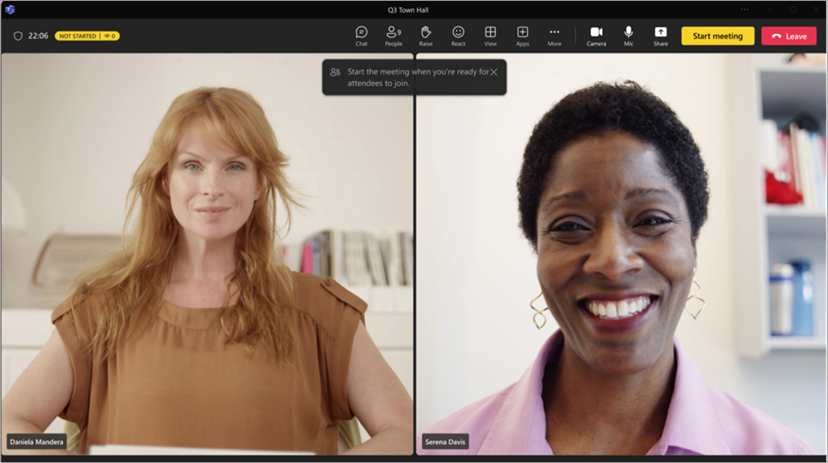
Organizatorji in predstavitelji lahko:
- Klepet. Klepet, ki je organizatorjem in predstaviteljem na voljo v sprejemnici, je globalni klepet, ki je na voljo vsem udeležencem srečanja.
- Upravljajte, kaj vidijo udeleženci.
- Vklopite napise.
- V srečanje dodajte aplikacije, kot je na primer Q&A. Ko organizator doda aplikacijo v srečanje, bodo lahko udeleženci med čakanjem dostopali do aplikacije.
- Dostopajte do zapiskov srečanja.
- Oglejte si in odstranite udeležence.
- Oglejte si zvok, video in vsebino v skupni rabi predstavitelja in organizatorja.
- React and see responses.
- Začnite srečanje. Srečanje lahko začnejo le predstavitelji in organizatorji, ki se pridružijo prek namizne ali spletne aplikacije Teams (brskalnika Edge in Chrome).
Organizatorji in predstavitelji ne morejo spremeniti postavitve srečanja ali vklopiti prepisov, snemanja ali mentorja za govorništvo v sprejemnici. To bo lahko storil, ko se srečanje začne.
Obstaja nekaj omejitev, ko se organizatorji in predstavitelji pridružijo sprejemnici sprejema.
Udeleženci CVI se bodo pridružili kot udeleženci in ne bodo mogli komunicirati z osebami v sprejemnici, dokler ne bodo povišani v predstavitelje. Medtem ko so udeleženci srečanja CVI udeleženci, se jim prikaže prazen zaslon pred začetkom dogodka in po koncu dogodka.
Če nekdo v sprejemnici postane udeleženec, ne bo mogel vklopiti mikrofona ali kamere.
Ko udeleženec, ki čaka na začetek srečanja, postane predstavitelj, ga bodo drugi udeleženci, ki čakajo na začetek srečanja, lahko slišali. Priporočamo, da jih degradirate, da se izognete mikrofonom v živo.
Snemanje skladnosti ne bo na voljo tistim, ki se pridružijo sprejemnici ali udeležencem, ki čakajo na začetek srečanja; Ko pa se začne tudi srečanje, se snemanje skladnosti začne za vse navedene udeležence.
Opomba
Zmogljivost sprejemnice je omejena na 100 predstaviteljev hkrati.
Med srečanjem
Snemanje in prepis sestanka se bosta nadaljevala, če sta bila začasno ustavljena zaradi sprejemnice. Če so bili podnapisi vklopljeni v sprejemnici, bodo med srečanjem še naprej delovali po pričakovanjih.
Opomba
Če je samodejno snemanje vklopljeno, napisi ne delujejo, dokler se srečanje ne začne. Če želite zagotoviti, da so podnapisi na voljo v sprejemnici, v možnostih srečanja ne vklopite možnosti »Snemanje« in »Prepisovanje« .
Po srečanju
Po srečanju se vrnite v sprejemnico tako, da v kontrolnikih srečanja izberete »Končaj srečanje «.
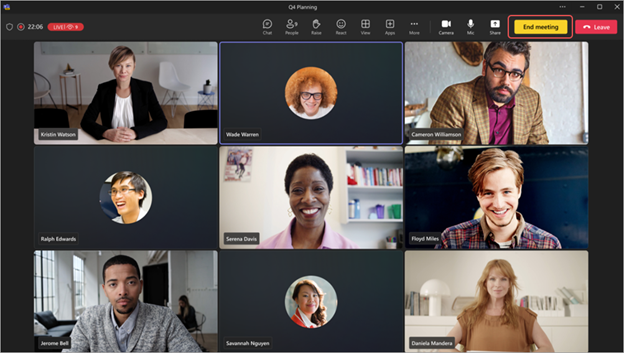
Ko izberete »Končaj srečanje«, se dogodek samodejno preneha snemati in prepisovati. Prikaže se tudi obvestilo, da je dogodek končan in da se je snemanje ustavilo.
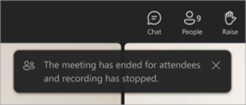
Udeleženci se bodo vrnili v čakalnico, organizatorji in predstavitelji pa bodo ostali v sprejemnici, kjer bodo poročali in razpravljali o dogodku.
- Če je vklopljen način upravljanja, bodo organizatorji in predstavitelji po koncu dogodka odstranjeni iz območja srečanja. Oseba bo v prizoru videla sporočilo in lahko izklopi način upravljanja, če želi.
- Če končate dogodek, organizator ali predstavitelj ne bo zmotil skupne rabe zaslona.
Po koncu dogodka bodo imeli organizatorji in predstavitelji še naprej dostop do klepeta v zaledju.
Opomba
Predstavitelji in organizatorji, ki se bodo pridružili iz prenosnih naprav, se bodo vrnili v sprejemnico, vendar ne bodo imeli gumba »Končaj dogodek «.
Dodajanje in odstranjevanje oseb
Dodajte in odstranite osebe iz sprejemnice tako, da spremenite njihove vloge med srečanjem ali dogodkom. Če želite nekoga pripeljati v sprejemnico, spremenite njegovo vlogo v predstavitelja.
Če želite neko osebo nastaviti kot predstavitelja:
- V kontrolnikih srečanja izberite gumb PeoplePeople.
- V podoknu udeležencev na seznamu udeležencev poiščite osebo, ki jo želite pripeljati v sprejemnico.
- Premaknite kazalec miške nad ime osebe in izberite »Več možnosti«
 > za več možnosti v aplikaciji Microsoft TeamsUstvarjanje predstavitelja
 .
. - Izberite »Spremeni«.
Ko spremenite njeno vlogo, bo oseba samodejno vstopila v sprejemnico.
Če želite nekoga odstraniti iz sprejemnice, spremenite njegovo vlogo nazaj v Udeleženec.
Če želite nekoga narediti za udeleženca:
- Izberite gumb PeoplePeople v kontrolnikih srečanja.
- V podoknu Udeleženci poiščite osebo, ki jo želite pripeljati v zeleno sobo, na seznamu predstaviteljev .
- Premaknite kazalec miške nad ime osebe in izberite Več možnosti>Naredite udeleženca
 .
. - Izberite Spremeni.
Če želite izvedeti več, glejte Vloge v srečanjih Microsoft Teams.
Izkušnja udeleženca
Medtem ko je zelena soba aktivna, bodo udeleženci v čakalnici, kjer jih bo pozdravil čakalni zaslon in bodo lahko komunicirali prek klepeta ali uporabljali omogočene aplikacije, kot je Q&A.
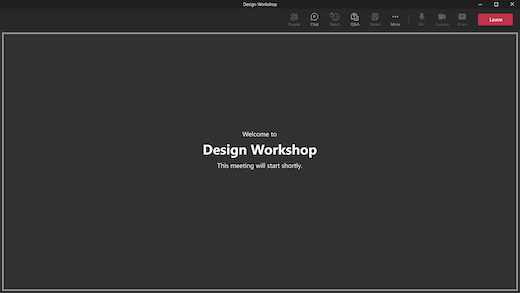
Udeleženci ne morejo vklopiti mikrofonov ali kamer ali videti in slišati, kaj se dogaja v zeleni sobi. Prav tako ne morejo dostopati do plošče udeležencev, lahko pa si ogledajo osebe v srečanju ali povabljene vanjo.
Ko končate dogodek, se bodo udeleženci samodejno vrnili v čakalnico in videli to sporočilo, dokler ne odidejo.
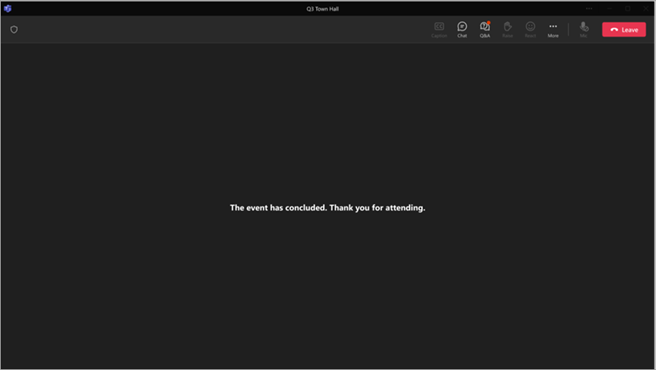
Ob koncu dogodka bodo udeleženci še vedno imeli dostop do ogleda in pošiljanja sporočil v globalnem klepetu.
Opomba
Organizatorji srečanja lahko prejmejo obvestilo o začetku srečanja , če se udeleženec pridruži srečanju. To ne pomeni, da se je sestanek uradno začel. Ko je zelena soba omogočena za srečanje, lahko srečanje začnejo le predstavitelji ali organizatorji.
