
Jasno in učinkovito komunicirajte med večjezičnimi srečanji in konferencami s tolmačenjem jezika v aplikaciji Microsoft Teams.
Jezikovno tolmačenje omogoča profesionalnim tolmačem, da v realnem času pretvorijo govorčevo besedo v drug jezik, ne da bi pri tem motili govorčev prvotni tok govora. To simultano tolmačenje bo privedlo do bolj vključujočih sestankov, na katerih bodo udeleženci, ki govorijo različne jezike, lahko v celoti sodelovali.
Opomba
- Jezikovno tolmačenje trenutno ni na voljo v srečanjih Teams s šifriranjem od konca do konca (E2EE).
- Če v srečanju vklopite prostorski zvok s tolmačenjem v živo, boste slišali izvirni in prevedeni zvok z enako glasnostjo. Izklopite prostorski zvok in se znova pridružite srečanju, da boste jasno slišali glas tolmača z zmanjšanim izvirnim glasom.
V tem članku:
Organiziranje srečanja s tolmačenjem jezika
Imenovanje tolmača med srečanjem
Postavitev tolmača za udeleženca
Spreminjanje jezika in glasnosti tolmačenja
Organiziranje srečanja s tolmačenjem jezika
Jezikovno tolmačenje lahko dodate kateremu koli sestanku. Pred začetkom srečanja morate omogočiti jezikovno tolmačenje in povabiti tolmače organizacije, bodisi med ustvarjanjem srečanja ali po njem.
Če želite ustvariti srečanje s tolmačenjem jezika:
Dodajte udeležence v majhno polje Povabite obvezne udeležence
 .
.Izberite ikono Nastavitve možnosti
 .
.V gumbu »Roles
 « vklopite stikalo »Omogoči tolmačenje jezika«.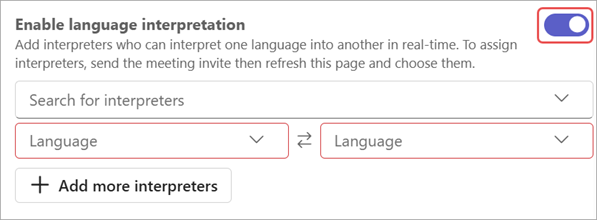
V spustnem meniju Iskanje tolmačev poiščite in izberite tolmače. Dodati jih je treba v majhno polje Povabi zahtevane udeležence
, da se prikažejo tukaj.V spustnih menijih Jezik določite govorjeni in ciljni jezik tolmača. Tolmači lahko preklapljajo med tolmačenjem enega jezika v drugega.
Opomba
Če želite dodeliti zunanje ali gostujoče tolmače, morate med sestankom imenovati tolmača.
Izberite Dodaj več tolmačev
 če srečanje potrebuje dodatne jezikovne kanale.
Izberite Uporabi.
Imenovanje tolmača med srečanjem
Če želite nekoga narediti za tolmača med srečanjem:
V srečanju izberite gumb PeoplePeople
.Premaknite kazalec miške nad osebo, ki jo želite narediti za tolmača, in izberite Več možnosti
 > Microsoft TeamsUstvarjanje tolmača
Opomba
Ta možnost je na voljo le na srečanjih, ki so načrtovana z omogočenim jezikovnim tolmačenjem.
V spustnih menijih Jezik določite govorjeni in ciljni jezik tolmača. Tolmači lahko preklapljajo med tolmačenjem enega jezika v drugega.
Izberite Potrdi.
Postavitev tolmača za udeleženca
- V srečanju izberite gumb PeoplePeople .
- Premaknite kazalec miške na osebo, ki jo želite narediti za tolmača, in izberite Več možnosti, > več možnosti Microsoft Teams.
Spreminjanje jezika in glasnosti tolmačenja
Ko se pridružite srečanju s tolmačenjem jezika, lahko izberete, v katerem jeziku želite poslušati srečanje. Glasnost tolmačenja lahko uravnotežite tudi tako, da spremenite, kako glasno ali tiho zvenijo izvirni in interpretirani zvoki drug proti drugemu.
Opomba
Če v srečanju vklopite prostorski zvok s tolmačenjem v živo, boste slišali izvirni in prevedeni zvok z enako glasnostjo. Izklopite prostorski zvok in se znova pridružite srečanju, da boste jasno slišali glas tolmača z zmanjšanim izvirnim glasom.
Če želite spremeniti jezik in glasnost tolmačenja:
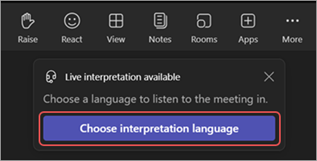
Izberite Izberite jezik tolmačenja , ko se pridružite srečanju.
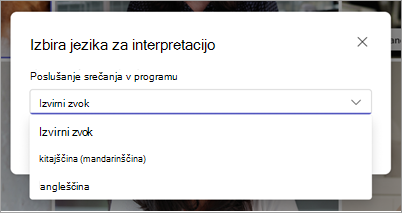
V spustnem meniju Poslušanje srečanja v izberite jezik, v katerem želite poslušati srečanje.
Opomba
Če želite srečanje poslušati le v govorjenem jeziku, popustite izbrano možnost Izvirni zvok in izberite Shrani.
Prilagodite drsnik za glasnost ravnotežja na želene ravni glasnosti. To ne bo vplivalo na vaš skupni obseg srečanj.

Izberite Shrani, če želite takoj uporabiti spremembe.
Če želite spremeniti te nastavitve med srečanjem:
- Izberite Več dejanj> za več možnosti Microsoft TeamsJezik in govor
 > jezika in govora v aplikaciji TeamsJezikovno tolmačenje v kontrolnikih srečanja.
 - Naredite želene spremembe.
- Izberite Shrani.
Izkušnje tolmača
Tolmači lahko slišijo vse govornike in začnejo tolmačiti takoj, ko se pridružijo sestanku. Ko se pridružijo, ne bodo mogli sami zamenjati sob.
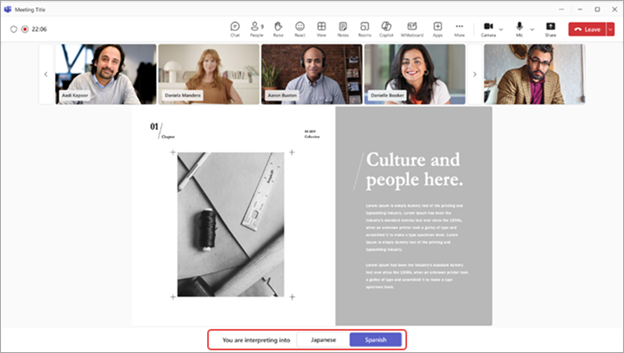
Tolmači lahko med srečanjem v aplikaciji Teams spremenijo smer prevajanja tako, da na dnu okna srečanja izberejo jezik, v katerega trenutno prevajajo. Jezik, v katerega prevajajo, bo prikazan poudarjen.
Pogosta vprašanja
Ali Microsoft zagotavlja tolmače?
Microsoft ne zagotavlja tolmačev. Organizacije bodo morale najeti lastne tolmače, ki bodo podpirale njihove potrebe po tolmačenju.
Ali se lahko tolmači pridružijo na spletu?
Jezikovno tolmačenje trenutno ni podprto za tolmače ali udeležence, ki se pridružujejo aplikaciji Teams za splet.
Do katerih informacij ima tolmač dostop?
Tolmači bodo imeli enaka dovoljenja kot udeleženci. Videli bodo klepet srečanja, seznam srečanj itd.
Koliko tolmačev lahko dodam na sestanek?
Dodate lahko do 16 različnih jezikovnih parov (na primer, prevajanje francoščine v španščino šteje kot en jezikovni par). V 16 jezikovnih parov lahko dodelite toliko tolmačev, kot je potrebno.
Opomba: tolmač ne more biti organizator ali soorganizator srečanja.
S katerimi vrstami srečanj deluje ta funkcija?
Jezikovno tolmačenje je podprto za redna načrtovana srečanja, srečanja kanala, srečanja z največ 1000 udeleženci in spletne seminarje.
Ločene sobe trenutno niso podprte. Na sestankih z ločenimi sobami se lahko glavni sestanek tolmači, tolmačenje pa se ustavi, ko se začnejo ločene sobe.
Jezikovno tolmačenje trenutno ni na voljo v srečanjih Teams s šifriranjem od konca do konca (E2EE).
Ali lahko vklopim napise za srečanje s tolmačenjem?
Napisi na sestanku z jezikovnim tolmačenjem bodo napisali samo glavnega govornika, ne pa tolmača. Če se jezik glavnega govornika spremeni, bo moral organizator srečanja preklopiti govorjeni jezik podnapisov v živo na ustrezen jezik, da bodo podnapisi delovali.
Ali bodo posnetki sestankov imeli izvirni in prevedeni zvok?
Posnetki srečanja v srečanju s tolmačenjem jezika zajamejo le zvok glavnega kanala ali izvirnega govornika. Zvok tolmača ne bo prisoten na posnetku.
Beleženje skladnosti trenutno ni podprto na sestankih s tolmačenjem jezika.
Kakšno postavitev potrebujejo tolmači?
Tolmači se morajo pridružiti srečanjem v aplikaciji Teams za namizne računalnike. Izbira jezika ni na voljo v aplikaciji Teams za splet ali mobilne naprave.