
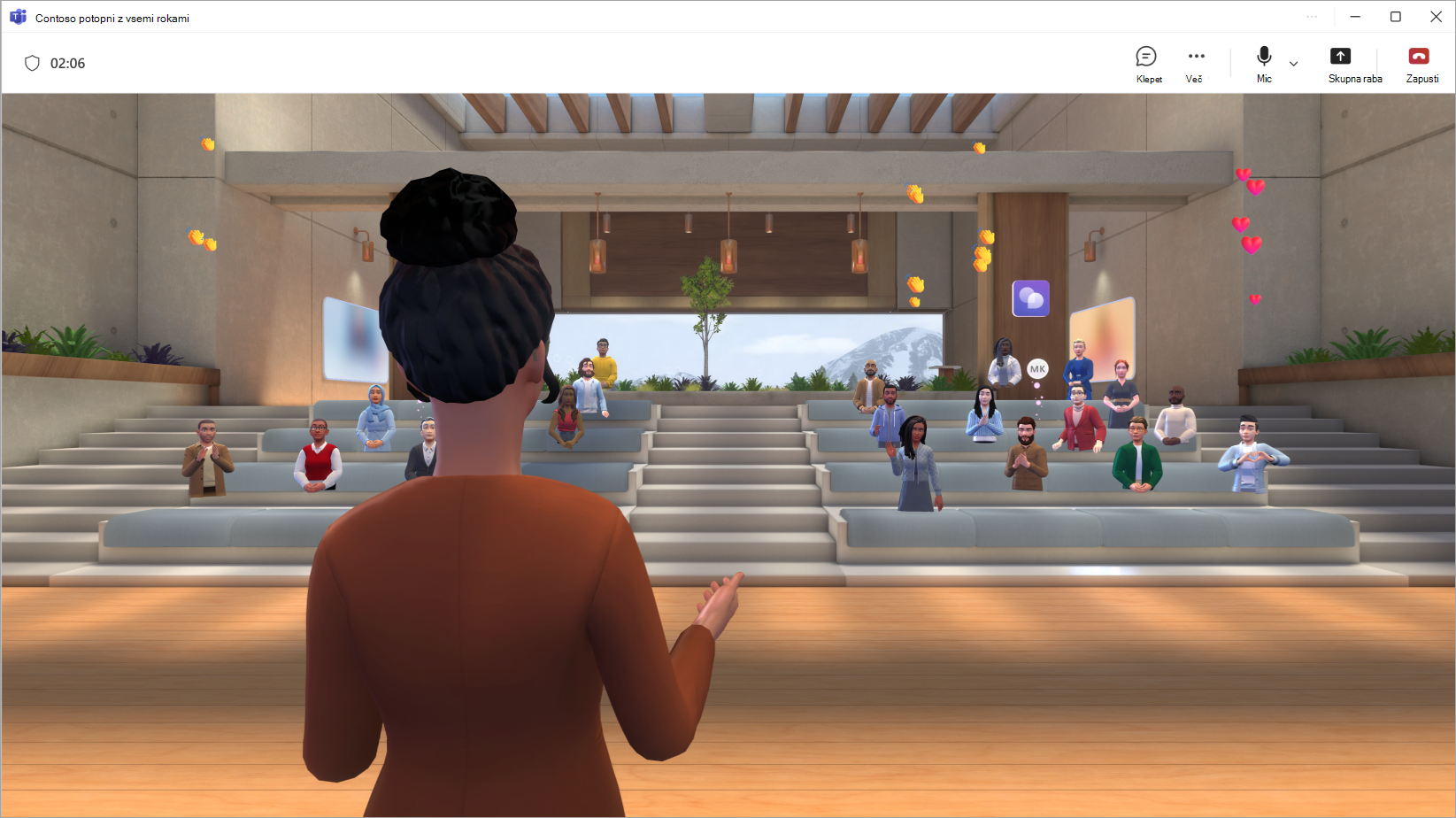
Gostite zanimiv dogodek v aplikaciji Microsoft Teams tako, da prilagodite okolje, predstavite vsebino in komunicirate z udeleženci med dogodkom.
V tem članku
Pred začetkom dogodka
Tukaj je nekaj nasvetov in premislekov za zagotovitev nemotenega poteka dogodka:
Dodajte vsebino ali predmete po meri v poglobljeno okolje, preden se dogodek začne spodbujati edinstveno izkušnjo.
Ustvarite in prilagodite avatar, ki vas najbolje predstavlja.
Dokončajte vse prilagoditve poglobljenega okolja vsaj 10 minut pred začetkom dogodka.
Skupna kapaciteta dogodka: 300 udeležencev
Skupna zmogljivost gostitelja: 10 organizatorjev
Opomba
- Udeleženci, ki želijo med dogodkom predstaviti ali sodelovati v vprašanjih&odgovorih, lahko dvignejo roke.
- Čeprav so potopni dogodki na voljo le v javnem predogledu, morajo biti organizatorji, soorganizatorji in udeleženci tudi v javnem predogledu, da se lahko pridružijo dogodku.
Pridruževanje dogodku
Če se želite pridružiti poglobljenemu dogodku:
Poiščite poglobljen dogodek v koledarju aplikacije Teams ali Outlook.
Izberite dogodek, da odprete zaslon pred pridružitvijo.
- Če nimate avatarja, se boste dogodku pridružili kot 3D-različica profilne slike. Ko ste na dogodku, prilagodite avatar tako, da izberete ikono profila in izberete Uredi avatar.
Izberite Pridruži se zdaj.
Ko se pridružite kot organizator, boste postavljeni v sobo gostitelja, ločeno od udeležencev.
Povezava med sobami in plošča  vam pomagata poiskati določene udeležence, skakati po sobah in sodelovati s ciljno skupino.
Začetek dogodka
Ko je čas za začetek dogodka, izberite Začni dogodek , da ga začnete za vse.
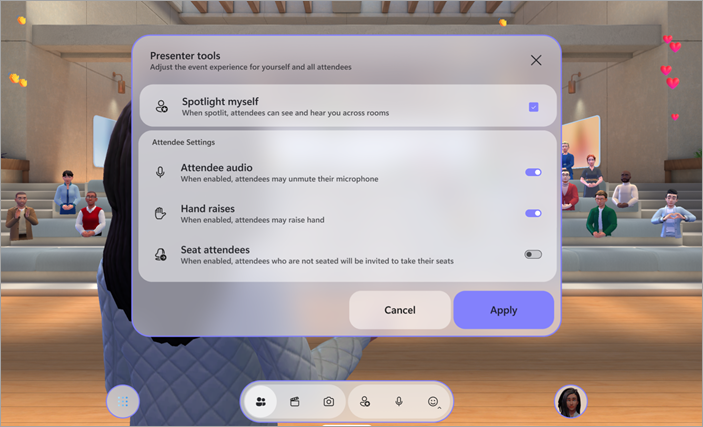
V razdelku Konfiguracija dogodka nastavite nastavitve za dogodek:
- V središču pozornosti: Poglobljeni dogodki zahtevajo, da je vsaj en organizator osvetljen. Vsakdo, ki je osvetljen, bo viden in slišan v vseh sobah na dogodku. Ko niste osvetljeni, vas lahko vidijo in slišijo samo tisti v vaši neposredni sobi.
-
Zvok udeleženca: Nadzirajte dostop do mikrofona za vse udeležence dogodka. Če želite izklopiti dostop do mikrofona na dogodku, izklopite preklopnik za zvok udeleženca . To nastavitev lahko kadar koli prilagodite tako, da izberete >Konfiguriraj ikono dogodka
 v vrstici programa.
 -
Dviganje roke: Vklopite stikalo za dviganje roke , da lahko ljudje med dogodkom dvignejo roko. To nastavitev lahko kadar koli prilagodite tako, da izberete >Konfiguriraj ikono dogodka v vrstici programa.
- Udeleženci sedežev: Na poglobljenih dogodkih se lahko ljudje prosto gibljejo v 3D-okolju. Vklopite stikalo Udeleženci sedeža , da samodejno teleportirate udeležence na razpoložljive sedeže v bližini odra na začetku dogodka. To pomaga zagotoviti, da so vsi na pravem mestu, ko začnete predstaviti.
Izberite Uporabi , da shranite konfiguracije in začnete dogodek.
Vrnite se na te konfiguracije kadar koli med dogodkom, tako da izberete >Konfiguriraj ikono dogodka v vrstici aplikacije.
Upravljanje čakalnice
Glede na nastavitve obhoda v čakalnici bo morda treba udeležence ročno sprejeti iz čakalnice, preden se pridružijo dogodku.
Ko se nekdo pridruži čakalnici, boste prejeli obvestilo z možnostmi za ogled čakalnice ali hitro sprejetje ali zavrnitev .
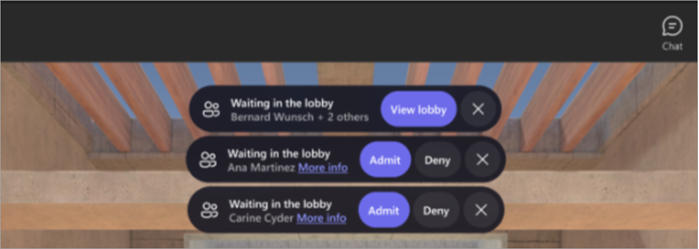
Če si želite ogledati in upravljati osebe v čakalnici, v vrstici aplikacij izberite >Lobby. Če želite sprejeti ali zavrniti določeno osebo, izberite Sprejmi ali Zavrni
 poleg njenega imena. Če želite sprejeti vse, izberite Sprejmi vse.
Skupna raba zaslona
Predstavite vsebino celotnemu občinstvu tako, da delite zaslon v vseh sobah dogodka. Če želite začeti skupno rabo zaslona, v kontrolnikih srečanja izberite Skupna raba Izberite vsebino, ki jo želite predstaviti, in izberite Skupna raba.
Opomba
- Samo organizatorji in soorganizatorji lahko delijo svoje zaslone med poglobljenimi dogodki.
- Med predstavitvijo v poglobljenem dogodku ne boste videli svoje vsebine v skupni rabi.
- Skupna raba zaslona trenutno ne oddaja zvoka. Če želite predvajati videoposnetke z zvokom, prilagodite dogodek , preden se začne, in dodajte videopredmet.
Dvorane za prireditve
Poglobljeni dogodki so izkušnje v več sobah. Udeleženci bodo samodejno postavljeni v sobe za dogodke, ko se bodo pridružili dogodku. Vsaka soba ima kapaciteto do 16 udeležencev in je enaka kopija 3D prostora.
- Udeleženci bodo nameščeni v isti sobi za dogodke, dokler se ta soba ne napolni. Ko soba doseže zmogljivost, bodo novi udeleženci nameščeni v sosednjo sobo.
- Udeleženci v isti sobi kot vi bodo prikazani kot avatarji, s katerimi se lahko pogovarjate.
- Udeleženci v različnih sobah bodo prikazani v vaši sobi kot slike profila. Vidite lahko njihova gibanja in reakcije, vendar ne morete neposredno komunicirati z njimi.
Gostiteljska soba
Če ste organizator ali soorganizator, se boste dogodku pridružili v sobi gostitelja, ki je ločena od sob za udeležence. Sobe lahko spremenite za neposredno interakcijo z drugimi udeleženci.
Povezovanje v več sobah
Čeprav ste ločeni od udeležencev, ko se pridružite dogodku, obstaja več različnih načinov za povezovanje z občinstvom.
Reakcija in vizualizacija množice
People v vaši trenutni sobi bodo prikazani kot avatarji ali 3D-slike profila, osebe v drugih sobah pa bodo prikazane kot barviti mehurčki z nizko ločljivostjo.
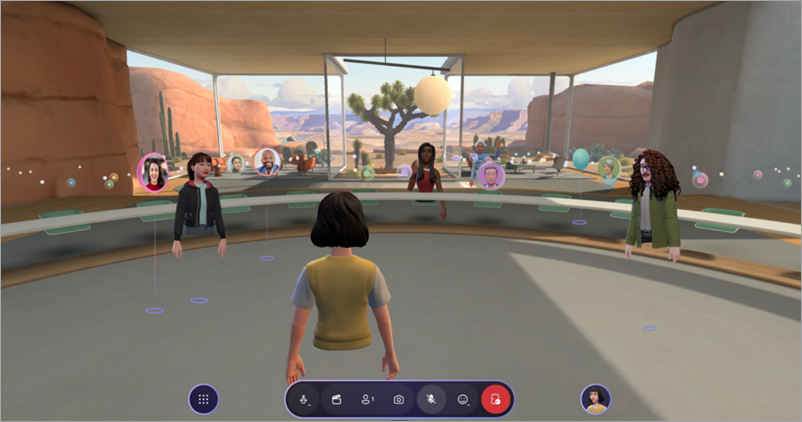
Če želite upravljati kontrolnike ponazoritve:
Izberite Meni
 >Nastavitve
 >Kontrolniki v vrstici aplikacij.
V vizualizaciji množice:
- Izberite Popolna ponazoritev , če želite ves čas videti vse.
- Izberite Samo reakcije , če želite videti osebe, ki se odzivajo.
- Izberite Brez reakcij, da v celoti skrijete občinstvo.
Med ponazoritvijo množice lahko komunicirate le z osebami v sobi. Spremenite sobe za interakcijo z udeleženci v drugih sobah.
Menjalnice
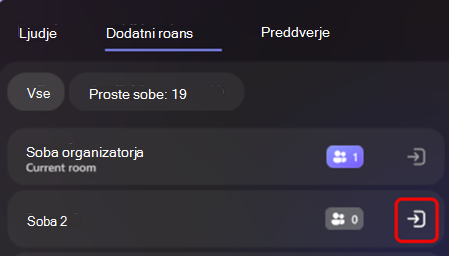
Izberite (Trenutna soba) v vrstici aplikacij, da si ogledate sobo, v kateri se trenutno nahajate, in kdo je v njej z vami.> Prosto se premikajte med drugimi sobami v svojem poglobljenem dogodku kot organizator.
Če želite spremeniti sobe, izberite ikono>Dodatne sobe in izberite Pridruži se sobi poleg sobe, v katero se želite preseliti.
Vaš avatar se bo pojavil v sobi, v katero se preselite, kar vam bo omogočilo neposredno interakcijo s temi udeleženci.
Vstopite v središče pozornosti
Organizatorji in soorganizatorji dogodkov lahko z orodjem za žaromete oddajajo svoje avatarje in zvok v vse sobe za udeležence. Ko je nekdo osvetljen, lahko vsi vidijo svojega avatarja in slišijo njegov glas.
Če si želite ogledati aktivne elemente v žarišču, v vrstici z aplikacijami izberite >Spotlight. Videli boste števec v živo, ki prikazuje, koliko ljudi je trenutno osvetljenih pod točko dogodka. V središču pozornosti je lahko hkrati največ pet oseb.
Oglejte si dvignjene roke
Če si želite ogledati aktivne dvignjene roke, izberite >Roke, dvignjene v vrstici z aplikacijami. V živo se bo prikazalo števce, ki prikazuje, koliko udeležencev aktivno dviguje roke. Videli boste tudi vrstni red, v katerem so posamezniki dvignili roke.
Iskanje določenih ljudi
Izberite >Poiščite ljudi,  določene udeležence dogodka in si oglejte sobo, v kateri so trenutno. Če je oseba v drugi sobi, jo izberite in se premaknite v njeno sobo, da boste lahko neposredno komunicirali z njo.
Predložite povratne informacije
Če želite poslati povratne informacije o izkušnji potopnega dogodka, izberite meni>Pošljite povratne informacije v potopnem dogodku.
Če želite posredovati povratne informacije o izkušnji z aplikacijo Teams, kot je načrtovanje ali okno dogodka (vključno z zaslonom za pridružitev in funkcijami, kot so zvok, klepet ali skupna raba zaslona), izberite »Nastavitve in bolj splošno-ikona gumba> za  «Prijavite težavo prijavite
  v zgornjem desnem kotu okna dogodka v aplikaciji Teams.