
Có được thông tin chuyên sâu về hội thảo web của bạn với báo cáo tham dự và đăng ký. Tìm hiểu chi tiết về số lượng người đã xem trang đăng ký, thời lượng người dự đã ở trong hội thảo web và nhiều thông tin khác.
Xem báo cáo hội thảo web
- Chọn Calendar
 Teams.
 - Chọn hội thảo web.
- Chọn Xem biểu tượng
 .
. - Chọn Quản lý sự
 .
. - Chọn tab Tham dự ở phía trên cùng của trang sự kiện.
Lưu ý
Chỉ người tổ chức mới có thể xem báo cáo hội thảo web. Quyền truy nhập của người đồng tổ chức hiện không sẵn dùng.
Chi tiết báo cáo
Xem báo cáo tham dự và đăng ký trước và sau hội thảo trên web để biết thêm thông tin chuyên sâu về sự kiện và người dự.
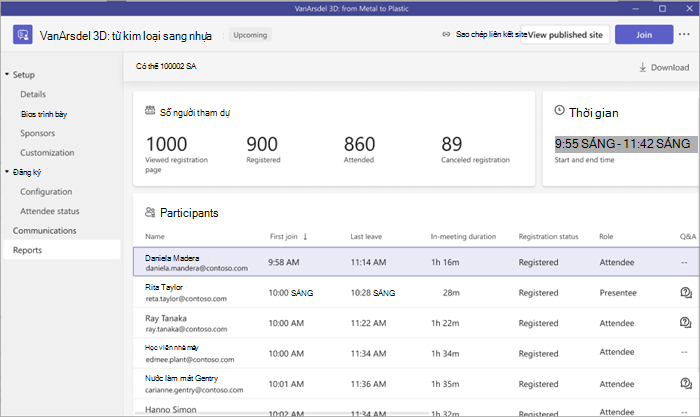
Báo cáo đăng ký
Trước và sau hội thảo trên web, hãy xem trạng thái đăng ký của người dự để biết chi tiết về số lượng người xem site đăng ký, đăng ký cho sự kiện hoặc hủy bỏ đăng ký của họ.
- Để xem chi tiết đăng ký người dự trước hội thảo web, hãy mở chi tiết hội thảo web trong lịch Teams của bạn và chọn Quản lý trạng thái Người dự đăng ký chỉnh sửa sự >>.
- Để xem chi tiết đăng ký người dự sau hội thảo web, hãy mở chi tiết hội thảo web trong lịch Teams của bạn và chọn Quản lý sự kiện chỉnh sửa bút > Báocáo.
Báo cáo tham dự
Sau khi hội thảo web kết thúc, xem báo cáo tham dự để xem chi tiết về sự kiện của bạn và người dự.
Báo cáo tham dự bao gồm:
| Thời gian bắt đầu và kết thúc sự kiện | Vai trò người dự |
|---|---|
| Tổng thời lượng của sự kiện | Thời gian tham gia lần đầu và thời gian nghỉ cuối cùng |
| Số người dự | Mỗi người dự ở lại sự kiện trong bao lâu |
Để xem báo cáo tham dự sau hội thảo web, hãy bấm đúp vào hội thảo web trước đây trong lịch Teams của bạn và chọn Báo cáo.
Tải xuống báo cáo
Để tải xuống báo cáo hội thảo web:
- Chọn Calendar Teams.
- Chọn hội thảo web.
- Chọn Xem biểu tượng .
- Chọn Quản lý sự .
- Chọn tab Tham dự ở phía trên cùng của trang sự kiện.
- Chọn Tải xuống
 .
.
Quản lý báo cáo hội thảo web với tích hợp
Quản lý báo cáo hội thảo web thông qua các công cụ tự động hóa tiếp thị không phải của Microsoft trong Teams. Thực hiện tích hợp hội thảo web trước khi phát hành site sự kiện.
Để bắt đầu sử dụng tích hợp hội thảo web:
- Chọn Calendar Teams.
- Chọn hội thảo web.
- Chọn Xem biểu tượng .
- Chọn Quản lý sự .
- Chọn Tích hợp.
- Chọn công cụ tự động hóa tiếp thị để sử dụng cho hội thảo web của bạn.
