
OneDrive アイコンが表示されない場合は、アイコンが タスク バーの通知領域から移動したか、OneDrive が実行されていない可能性があります。
Windows PC で、タスクバーの右端の通知領域に、白色または青色のOneDriveクラウド アイコンが表示されます。
OneDrive アイコンを表示するには、通知領域の横にある [非表示のアイコンの表示] 矢印の [![非表示のアイコンの表示] ボタン](media/windows-10-show-hidden-icons-arrow.png) をクリックする必要がある場合があります。
をクリックする必要がある場合があります。
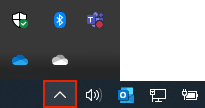
通知領域にアイコンが表示されない場合は、OneDrive が実行されていない可能性があります。
[スタート] を選択して、検索ボックスに「OneDrive」と入力して、検索結果の OneDrive を選択します。
重要
最新の機能と修正プログラムを確実に入手するには、 最新の OneDrive アプリを無料でダウンロードしてインストール します。
補足説明
アカウントのサポート。 Microsoft アカウントとサブスクリプションに関するヘルプについては、「 アカウント & 課金ヘルプ」を参照してください。
テクニカル サポート。 テクニカル サポートについては、以下の [連絡先] Microsoft サポート選択し、問題を入力して [ヘルプの取得] を選択します。
モバイル ユーザーは、OneDrive アプリを開き、デバイスを静かに振ることで、サポートに問い合わせることができます。
コミュニティのサポート。 コミュニティは、質問をしたり、フィードバックをしたり、豊富な知識を持つ専門家から意見を聞く際に役立ちます。 Microsoft コミュニティに問い合わせ。 公開フォーラムで個人情報や機密情報を開示しないでください。
