
Jooneklahvid on Teamsi sertifitseeritud telefoniseadmetes programmeeritavad nupud, mis võimaldavad teil kõnesid tõhusamalt hallata. Need vähendavad vajadust liikuda mitmes menüüs, andes teile otse juurdepääsu peamistele kõnefunktsioonidele.
Kiirvalimise, ühisjoonte, kõnejärjekordade ja kõnede ümbersuunamise kiireks juurdepääsuks saate kasutada jooneklahve.
Kontakti määramine reavõtmele
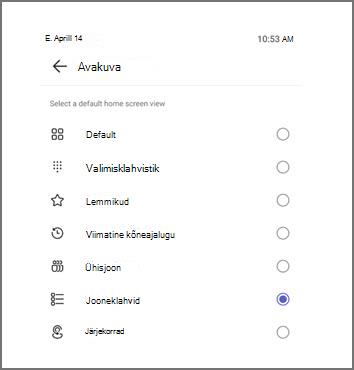
Kinnitage jooneklahvi rakendus avakuvale, valides jooneklahvi paremas ülanurgas ikooni Rohkem >Avakuva ja valides Jooneklahvid.
Microsoft Teamsi telefoni reaklahvide lisamine
Valige Teamsi telefonis Ikoon Rohkem

Valige Jooneklahvid.
Kontaktteabe sisestamiseks valige
 Määra reavõti .
Otsige olemasolevat kontakti või lisage uus kontakt.
Kui olete kontaktteabe sisestanud, saate sellele kontaktile otse helistada, puudutades reavõtmete loendis tema nime.
Reaklahvi määramise tühistamiseks vajutage pikalt kontakti ja kuvatakse menüü, kus on kuvatud määramise tühistamise suvand.
Rakenduse Joonklahv avakuvale kinnitamiseks valige Sätted>Avakuva suvandid>Jooneklahvid.
Näpunäide.
Määramata jooneklahvide peitmiseks liikuge jaotisse Helistamissätted. Lülitage sisse tumblernupp Peida määramata reaklahv . Määramata jooneklahvid on nüüd peidetud.
Ühisjoonte ja ühiskõne delegeerimisridade määramine reavõtmele
Ühisjooned võimaldavad volitatud esindajatel ülemuse nimel kõnesid vastu võtta, valides reavõtme. Koostöökõnede delegeerimine võimaldab meeskonnaliikmetel rühma nimel kõnedele vastata.
- Valige Jooneklahvid>Ühisjoon.
- Valige ühisjoon, mille soovite reavõtmele määrata, ja valige plussmärk +.
Järgmisel kuval kuvatakse selle ühisjoone liikmed ja nende praegune kõne olek.
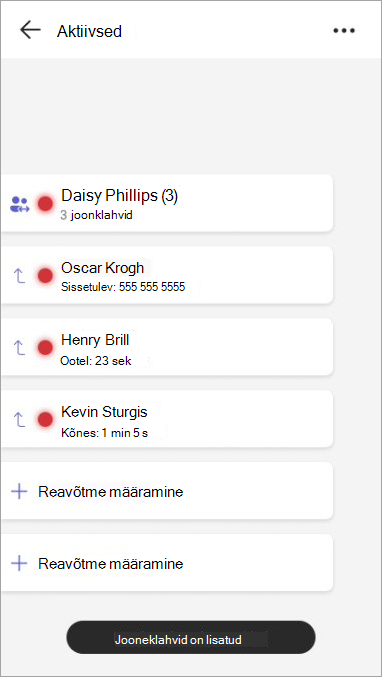
Kehtivad järgmised kõnede käitlemise reeglid.
Boss line key
| Sissetulev kõne | Ühisjoone LED vilgub roheliselt. Saate ülemusele järele tulla, vajutades reaklahvi. |
|---|---|
| Ootel kõne | Ühisjoone LED vilgub punaselt. Kõne jätkamiseks vajutage reaklahvi. |
| Aktiivsete kõnede riba | Ühisjoone LED on ühtlane punane. Jooneklahvi vajutamine. |
Reavõtme delegeerimine
| Ootel kõne | Agendijoon LED vilgub punaselt. Kõne jätkamiseks vajutage reaklahvi. |
|---|---|
| Aktiivsete kõnede riba | Agendijoon LED on ühtlane punane. Jooneklahvi vajutamine. |
Koostöökutse delegeerimise reavõti
| Sissetulev kõne | Liikmejoone LED vilgub roheliselt. Teised saavad rühma liikmele järele tulla, vajutades reaklahvi. |
|---|---|
| Ootel kõne | Liikmejoone LED vilgub punaselt. Teised saavad kõnet jätkata, vajutades reaklahvi. |
| Aktiivsete kõnede riba | Liikmejoone LED on ühtlane punane. Teised saavad jooneklahvi vajutades hõljuda. |
Väljamineva kõne tegemine ülemuse nimel
Ühisjooneklahvid võimaldavad teha ka väljaminevaid kõnesid ülemusele, kui administraator on selle lubanud.
Valimistooni kuulamiseks ja valimisklahvistiku kasutamiseks või kontakti otsimiseks vajutage ülemuse jooneklahvi. Saadaval puute- ja külgseadmetes.
Kõnejärjekordade määramine reavõtmele
Kõnejärjekordade määramine reaklahvile kõnede kiireks järjekorras jätkamiseks. Samuti saate jälgida kõnejärjekordade olekut, et näha, kas järjekorras on aktiivne kõne või kas see on saadaval. Sissetuleva kõne saate kõnejärjekorras vastu võtta, vajutades reaklahvi.
- Valige Line keys Queue (Järjekorraklahvid>).
- Valige kõnejärjekord, mille soovite reaklahvile määrata, ja valige plussmärk +.
Kõne ümbersuunamistoimingu määramine reavõtmele
Saate määrata sihtotstarbelise reavõtme aktiivse/käimasoleva kõne edastamiseks ühele kindlale isikule. See toimib nii Nõuandva kui ka pimeda edastuse korral.
- Valige Line keys Transfer (Liiniklahvid>Transfer).
- Valige kontakti kõrval plussmärk + või kasutage otsitava leidmiseks otsingut. Kuvatakse uus joonevõti, kus on kuvatud üleviimistoiming ja kontakti nimi.
Märkus.
- Nende funktsioonide kasutamiseks veenduge, et teie Teamsi telefoniseade oleks värskendatud uusima rakendusega.
- Neid funktsioone toetavad puutetundlikud seadmed, puutetundlikud seadmed ja kõrvalseadmed. Lisateave saadaolevate seadmete kohta äri lauatelefonides.
- Kõneedastustoimingut ei toetata telefonis edastatava püsiklahvi ja kiirvalimisjoone klahvi kombinatsiooni korral.
Joonklahvide jaoks kohandatud helinate valimine
Saate isikupärastada, kuidas iga reaklahv teid hoiatab. Saate valida ainult helisemise, ainult välguga helisemise või ainult välguga helisemise. Reavõtmele saab määrata kordumatud helinad. Saate valida ühisliinile ja kõnejärjekorrale määratud reaklahvide helina ja helisemise käitumise ning kiirvalimiste jaoks ainult helina.
- Valige Helina haldamine.
- Kindla reavõtme teatisetüübi muutmiseks valige Helisemiskäitumine .
- Konkreetse joonevõtme helina muutmiseks valige Helin .
Märkus.
Välkhelina käitumine toimib ainult puutetelefonides, millel on külgmised manused, ja see ei kehti puutetelefoni kasutajaliidese kohta.
KKK-d
Milliseid funktsioone jooneklahvid toetavad?
- Ühisjoone ilme
- Koostöö delegeerimine
- Kõnejärjekorra jälgimine ja äratulek
- Ühe puutefunktsiooniga kõneülekanded (nii pimedad kui ka konsultatiivkõned)
- Kiirvalimised
Kuidas ühisjoone ilme jooneklahvidega töötab?
Saate määrata reavõtmele ühisjoone, mis võimaldab teil vaadata ülemuse ja volitatud esindajate kohalolekut.
Toetatud on järgmine kõnede töötlemine.
- Boss saab sissetuleva kõne, delegaat saab ülemuse nimel kõnesid vastu võtta ühe nupuvajutusega ülemuse reavõtmel.
- Boss paneb kõne ootele, delegaat saab kõnet jätkata ühe nupuga, mis vajutab ülemuse reaklahvi.
- Boss on aktiivses kõnes, delegaat saab kõnesse sisse hõljutada ühe nupuga, mis vajutab ülemuse reaklahvi.
- Volitatud esindaja seab kõne ootele, teine sama rea delegaat saab kõnet jätkata ühe nupuga, vajutades delegaadi reaklahvi.
- Volitatud esindaja on aktiivses kõnes, teine samalt realt pärit volitatud esindaja saab kõnesse hõljutada ühe nupuga, vajutades delegaadi reaklahvi.
Märkus.
Ülaltoodud toimingute toimimiseks peavad volitatud esindajal olema vajalikud õigused.
Mis on koostöökutse delegeerimine ja kuidas seda toetatakse?
Koostöödelegatsioon võimaldab volitatud esindajate rühmal hallata ülemuse või meeskonna kõnesid. Nendele ridadele saab määrata jooneklahvid, mis näitavad võrgusolekuteavet ja lubavad sama rea liikmetel otse kõnedega liituda või kõnesid vastu võtta. Toetatud on järgmine kõnede töötlemine.
- Liige saab sissetuleva kõne, teine liige saab ülemuse nimel kõnesid vastu võtta ühe nupuga, mis vajutab liikme reaklahvi.
- Liige seab kõne ootele, teine liige saab kõnet jätkata ühe nupuga, vajutades liikme reaklahvi.
- Liige on aktiivses kõnes, teine liige saab kõnesse sisse hõljutada ühe nupuga, vajutades liikme reaklahvi.
Kuidas erineb jooneklahvide käitumine puutesisestuse, mittepuutefunktsioonide ja kõrvalseadmete lõikes?
Puuteseadmetes saavad kasutajad joonklahvidega otse ekraanil suhelda. Mittepuutetundlikud seadmed nõuavad füüsilisi nupuvajutusi. Sidecar seadmed pakuvad täiendavaid programmeeritavaid jooneklahve laiendatud funktsioonide jaoks.
Kõnejärjekord ja ühisjoone määramised pole puuteseadmetes toetatud.
Mida näitavad erinevad LED-olekud?
- Solid green LED: määratud jooneklahv on saadaval ilma aktiivsete kõnedeta.
- Ühtlane punane LED-klahv: määratud jooneklahv on aktiivses kõnes või on hõivatud.
- Vilkuv roheline LED-klahv: määratud reaklahv saab sissetuleva kõne.
- Vilkuv punane LED-klahv: määratud reaklahv on aktiivse kõne ootele pannud.