
Apple CarPlay abil saate Teamsi helikõnesid turvaliselt teele panna.
AutoPlay häälestamine
Rakenduse CarPlay kasutamiseks Teamsiga vajate järgmist.
- Auto, mis toetab CarPlayd
- iPhone
- Microsoft Teamsi rakenduse uusim toetatud versioon iOS-i jaoks
Ühendage telefon Bluetoothi või USB-kaabli abil autoga. Teie seadme ekraan peaks automaatselt ilmuma teie auto ekraanil koos saadaolevate CarPlay rakendustega. Alustamiseks puudutage Rakendust Teams.
Koosolekuga liitumine
Selleks päevaks koosolekute vaatamiseks ja sellega liitumiseks valige  .
.
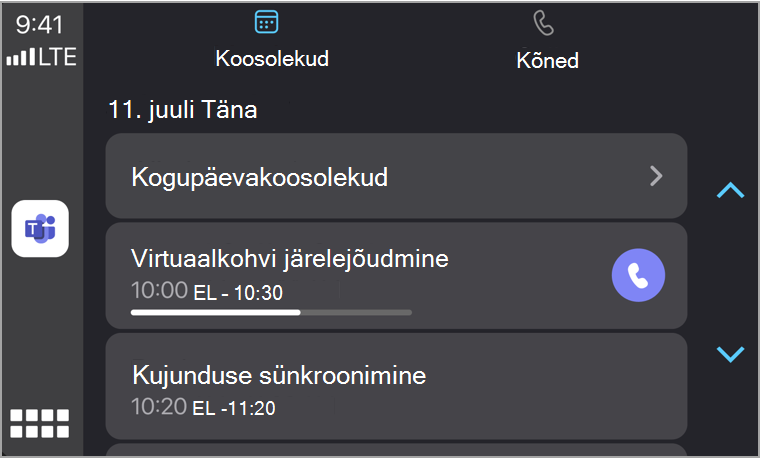
- Edenemisribal kuvatakse, kui palju koosolekust on juba toimunud. Koputage liitumiseks.
- Kuvatakse ainult selle päeva koosolekud.
- Kogupäevakoosolekuid ei kuvata, kui see pole valitud.
- Väljaspool teie asutust korraldatud koosolekuid ei saa otse CarPlayst liituda.
Nende koosolekute korral liituge esmalt telefonis ja seejärel aktiveerige CarPlay. - Turvalisuse huvides toetab Teams CarPlays ainult heli ja mõnda mobiil- või töölauarakenduses saadaolevat koosoleku juhtelementi ei kuvata.
Näpunäide.
Kui osalete kõnes või koosolekul, koputage koosolekuvaate aktiveerimiseks ekraani vasakus servas ikooni Teams. Samuti saate kätt vaigistada, tõsta või lahkuda.
Helistamine
Märkus.
- Teatud tüüpi kõnede korraldamine oleneb sellest, kuidas on teie ettevõttes kõned häälestatud.
- Töörühmadesiseseid kõnesid toetatakse alati. Väliste telefonikõnede tegemiseks peab teie kontol olema lubatud Teamsi telefonikõnede funktsioon.
Carplay kaudu helistamiseks on kolm võimalust.
Siri
Siri saab helistada ja käimasolevate koosolekutega liituda. Siri aktiveerimiseks on mitu võimalust, sh avakuval, puudutades rakendust Teams.
Lisaks:
Liikuge kuval
 .
.
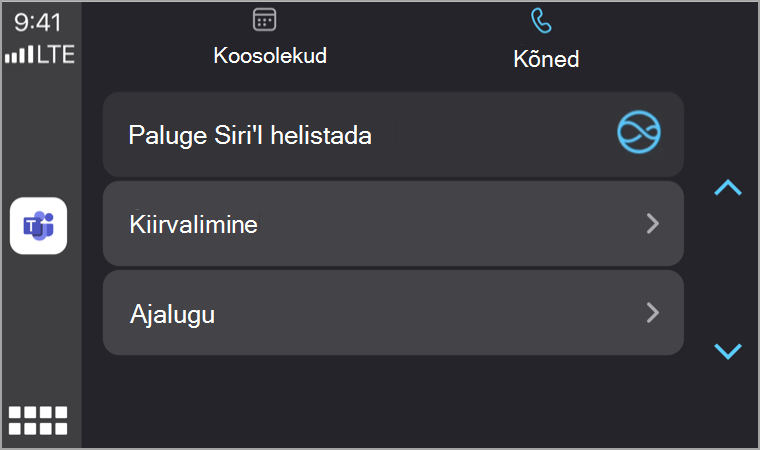
Helistamiseks valige Küsi Sirilt.
Öelge selle kontakti nimi, kellele soovite helistada, või kasutage kõnede tegemiseks Siri häälkäske.
Märkus.
Kui mitmel kontaktil on sama nimi, loetletakse need teie auto ekraanil. Kõne alustamiseks puudutage õiget ikooni.
Siin on näited selle kohta, mida võiksite öelda.
- "Call Beth Davies and Aadi Kapoor using Teams".
- "Kasuta Teamsi oma viimase kõne otsimiseks."
- "Liitu minu koosolekuga Teamsis."
Märkus.
Kui Siri häälkäsud ei tööta, peab teie IT-administraator võib-olla lubama Teamsi jaoks Siri ja Apple CarPlay hallatavates iOS-seadmetes: Teamsi kõnede sätted Apple Car Play abil.
Kiirvalimine
Kontaktide loendi kuvamiseks valige Kiirvalimine. Valige talle helistamiseks üks.
Kuvatavad kontaktid olenevad teie kõnede konfiguratsioonist ja saadaolevatest helistamisfunktsioonist.
Ajalugu
Viimatiste tehtud ja vastu võetud kõnede kuvamiseks valige Ajalugu. Valige neile helistamiseks mõni neist inimestest.