在 OneNote 中编写或键入任何数学问题,“数学助手”可以帮你解答,帮助你快速找到解法,或显示分步说明,帮助你了解如何通过自己的方式寻找到解法。 求求解完公式后,“数学助手”会提供更多选项让你继续学习,探索数学奥秘。
注意
仅当你拥有适用于企业版或教育版的 Microsoft 365 订阅时,此功能才可用。
第 1 步:输入公式
在“绘图”选项卡上,编写或键入公式。 使用“套索选择”工具在公式周围绘制一个圆。

接下来,从“ 绘图 ”选项卡中,选择“ 数学”。 这将打开“数学助手”窗格。
了解更多信息:

第 2 步:求解公式
根据公式,将提供操作选项。 选择所需的操作。
公式和解将显示在“数学”窗格中。
提示
选择“ 在页面上插入数学 ”,将结果传输到正在处理的 OneNote 页面。
了解更多信息: 检查此页面的 “支持的公式 ”选项卡。

步骤 3:从数学助手学习
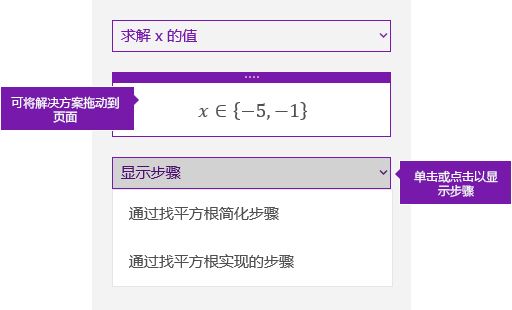
若要了解 OneNote 如何解决问题,请从提供的选项中选择想要了解的方法。
- 根据公式提供了各种方法的步骤。

:::column-end::: :::row-end:::



数学助手支持的问题类型
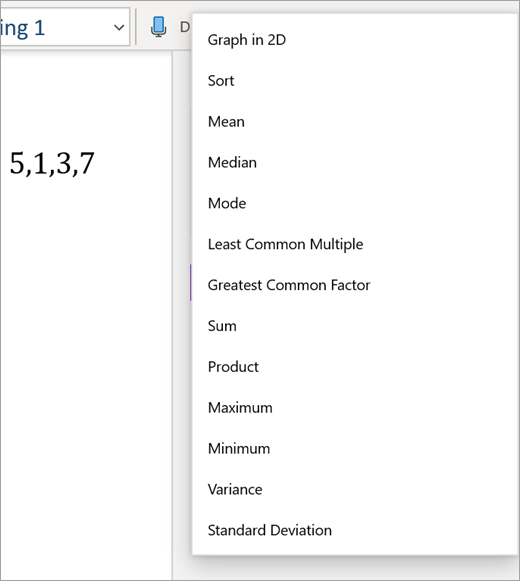
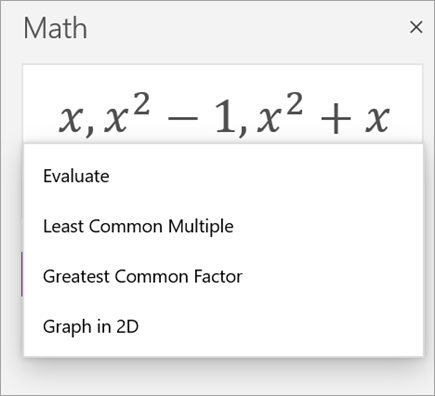
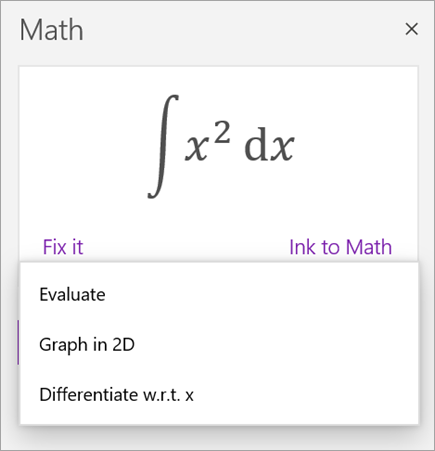
在 OneNote 中使用数学助手时,你会注意到公式下方的“选择操作”下拉列表会根据所选公式而变化。 下面是一些支持的问题类型,具体取决于你尝试解决的公式。
| 阵 列 | 对于实数列表,支持以下所有项。
|
|---|---|
| 表达式 | 对于任何表达式,可用操作包括:
|
| 公式和不等式 | 对于公式和不等式,可以使用以下操作:
|
| 系统 | 请务必使用相等数量的公式和变量,以确保正确的函数可用。 可以采用两种不同的方式编写系统:
|
| 派生和整数 | 派生值可以在函数之前使用 d/dx 编写,也可以用质标记编写。
可用于派生和整型的操作包括:
|
| 矩阵 | 矩阵可以使用方括号或圆括号编写。 矩阵支持以下操作:
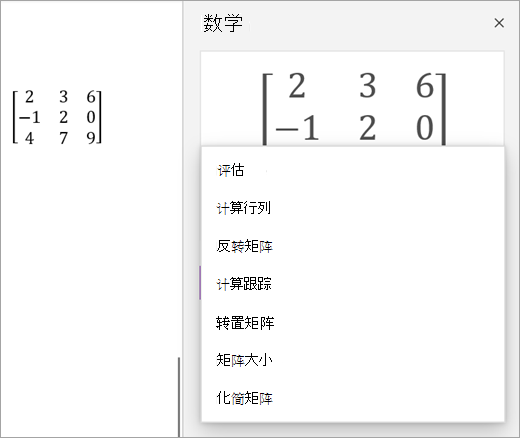
目前不支持矩阵公式。 |
| 以极坐标绘制图形 | 若要用极坐标绘制函数,需要将 r 表示为 theta 的函数。
|
| 复杂模式 |
注意: 选择 “设置” ,在实数和复数之间切换。 对于包含虚单位 i 的复杂表达式和数字 , 可以使用以下操作。
|