- Windows 11
- Windows 10
Izmantojot eSIM, varat izveidot savienojumu ar internetu, izmantojot mobilo datu tīklu bez fiziskas SIM kartes. Izmantojot eSIM, varat pārslēgties starp mobilo sakaru operatoriem un datu plāniem, izmantojot dažādus profilus.
Piemēram, vienu mobilo datu plānu varat izmantot darbam un otru personiskai lietošanai. Atrodoties ceļā, varat arī ērtāk izveidot savienojumu, pievienojot lokālo datu plānu no atbalstīta mobilo sakaru operatora.
Kas ir nepieciešams
Dators, kas atbalsta mobilo sakaru savienojamību: Lai pārbaudītu, vai dators atbalsta mobilos tīklus, veiciet tālāk norādītās darbības.
- Atlasiet Sākuma>iestatījumi>Tīkls & internets.
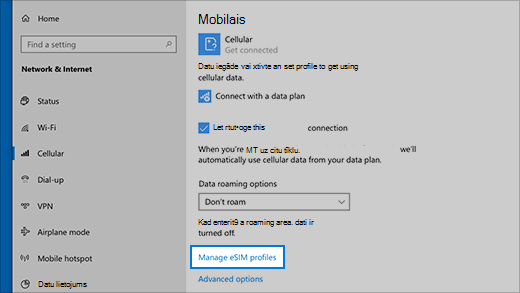
- Meklējiet lapu Mobilo sakaru tīkls . Ja sarakstā ir norādīts mobilo sakaru tīkls , jūsu dators atbalsta mobilo sakaru savienojamību.
Dators ar atlasītu eSIM: Lai pārbaudītu, vai datorā ir eSIM, veiciet tālāk norādītās darbības.
- Atlasiet Sākuma>iestatījumi>Tīkls & internets.
- Meklējiet opciju Izmantot šo SIM karti mobilajiem datiem.
- Atlasiet nolaižamo sarakstu un meklējiet eSIM, SIM2 vai līdzīgu opciju. Atlasiet eSIM, lai to izmantotu mobilajiem datiem.
eSIM profils: eSIM profils savieno datoru ar mobilo sakaru tīklu. Lai pārbaudītu, vai profils jau ir instalēts:
- Atlasiet Sākuma iestatījumi>>Tīkla & internets>Mobilo sakaru eSIM>profili.
- Ja redzat sava mobilo sakaru operatora vai organizācijas profilu, varat izveidot savienojumu. Ja tā nav, pievienojiet profilu, izmantojot kādu no tālāk norādītajām metodēm.
eSIM profila pievienošana
eSIM profilu var pievienot vairākos veidos. Pieejamās opcijas ir atkarīgas no ierīces, Windows versijas un mobilo sakaru operatora.
- Varat lejupielādēt profilu no atbalstīta mobilo sakaru operatora tīmekļa vietnes.
- Jūsu organizācija vai mobilo sakaru operators, iespējams, jau ir pievienojis profilu.
- Profilu varat pievienot manuāli, ievadot aktivizācijas kodu vai skenējot QR kodu.
Lejupielādējiet eSIM profilu no tīmekļa
Ja izmantojat Windows versiju, kas ir jaunāka par 2602, varat lejupielādēt eSIM profilus no atbalstītajiem mobilo sakaru operatoriem. Ja operators neatbalsta profilu lejupielādes, izmantojiet kādu no tālāk aprakstītajām metodēm.
Piezīme
Operatoru sarakstu, kas atbalsta eSIM profilu lejupielādi, skatiet rakstā Windows datora pievienošana savam mobilajam kontam tiešsaistes režīmā.
Lai lejupielādētu profilu:
- Dodieties uz mobilo sakaru operatora vietni un atrodiet sadaļu eSIM aktivizēšanai operētājsistēmā Windows.
- Aktivizēšanas laikā, iespējams, tiks lūgts kopīgot mobilo sakaru identifikatorus, piemēram, EID un IMEI.
- Kopīgojiet šo informāciju tikai ar uzticamām vietnēm.
- Kad tiek parādīta uzvedne, apstipriniet lejupielādi Windows iestatījumos.
Windows lejupielādē un instalē eSIM profilu, lai izveidotu savienojumu ar mobilo sakaru tīklu.
Lai pārbaudītu, vai profils ir instalēts:
- Atlasiet Sākuma iestatījumi>>Tīkla & internets>Mobilo sakaru eSIM>profili.
- Pārbaudiet, vai jaunais profils ir redzams sarakstā.
eSIM profila pievienošana, meklējot pieejamos profilus
- Atlasiet Sākuma>iestatījumi>Tīkla & interneta>Mobilo sakaru eSIM>profili.
- Sadaļā Pievienot eSIM profilu no sava mobilo sakaru operatora atlasiet Pievienot profilu.
- Atlasiet Meklēt pieejamos profilus un pēc tam atlasiet Tālāk.
- Kad profils ir atrasts, atlasiet Lejupielādēt.
- Ja tiek prasīts, ievadiet mobilo sakaru operatora izsniegtu apstiprinājuma kodu un pēc tam atlasiet Lejupielādēt.
- Atlasiet Turpināt , lai meklētu papildu profilus, vai atlasiet Aizvērt , kad esat pabeidzis.
eSIM pievienošana, izmantojot aktivizāciju vai QR kodu
- Atlasiet Sākuma>iestatījumi>Tīkla & interneta>Mobilo sakaru eSIM>profili.
- Sadaļā Pievienot eSIM profilu no sava mobilo sakaru operatora atlasiet Pievienot profilu.
- Atlasiet Ļaut man ievadīt aktivizācijas kodu, ko esmu ieguvis no sava mobilo sakaru operatora>Tālāk.
- Skenējiet QR kodu, izmantojot ierīces kameru, vai ievadiet aktivizācijas kodu manuāli.
- Aktivizācijas kods būs redzams atbilstošajā lodziņā Aktivizācijas kods. Atlasiet Tālāk.
- Dialoglodziņa, kurā tiek prasīts Vai vēlaties lejupielādēt šo profilu?, atbilstošajā lodziņā ievadiet mobilo sakaru operatora apstiprinājuma kodu pēc tam atlasiet Lejupielādēt.
- Atlasiet Aizvērt.
eSIM pievienošana un pārvaldība
Kad esat ieguvis eSIM profilu, šie norādījumi palīdzēs izveidot savienojumu un pārvaldīt tīklu.
Savienojuma izveide ar mobilajiem datiem, izmantojot eSIM profilu
- Atlasiet Sākuma>iestatījumi>Tīkla & interneta>mobilo sakaru tīkls. Ja redzat opciju Ievietot SIM, atlasiet eSIM karti sadaļā Izmantot šo SIM karti mobilajiem datiem.
- Atlasiet eSIM profilus, izvēlieties vēlamo profilu un pēc tam atlasiet Izmantot.
- Atlasiet Jā , lai Tādējādi tiks izmantoti jūsu plāna mobilie dati, kas var radīt izmaksas. Vai vēlaties turpināt?
- Tiks izveidots savienojums ar mobilo datu tīklu, un jūs varēsiet turpināt.
Pārslēgties starp eSIM profiliem
Ja jūsu datorā ir instalēts vairāk nekā viens profils, varat pārslēgt profilus, lai izmantotu citu mobilo sakaru operatoru un datu plānu.
- Atlasiet Sākuma>iestatījumi>Tīkla & interneta>Mobilo sakaru eSIM>profili.
- Sadaļā Mobilo datu profili atlasiet profilu, ko vēlaties pārtraukt lietot, un pēc tam atlasiet Pārtraukt lietošanu.
- Atlasiet Jāšim: Tiksit atvienots no šī mobilo sakaru tīkla. Turpināt?
- Atlasiet citu profilu, ko vēlaties lietot, un pēc tam atlasiet Izmantot.
Profila dzēšana
Dzēsiet profilu tikai tad, ja tas vairs nav nepieciešams. Izdzēšot profilu, iespējams, būs jāsazinās ar mobilo sakaru operatoru, lai to pievienotu vēlreiz vēlāk.
- Atlasiet Sākuma>iestatījumi>Tīkla & interneta>Mobilo sakaru eSIM>profili.
- Sadaļā Mobilo datu profili atlasiet profilu.
- Atlasiet Dzēst, pēc tam atlasiet Jā , lai apstiprinātu.
Piezīme
Ja jūsu datoru pārvalda jūsu organizācija, iespējams, organizācijas politiku dēļ nevarēsit dzēst eSIM profilus.