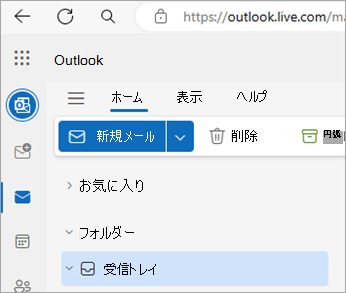
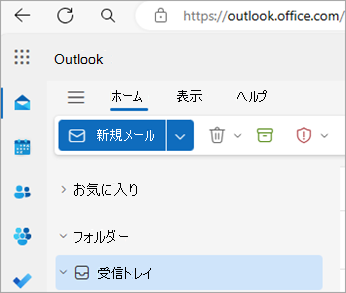
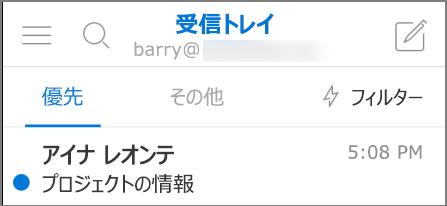
たくさんの Outlook アプリケーションやサービスがあるため、どのバージョンを使用しているのかがわかりにくい場合があります。
使用している Outlook のバージョンを確認するには、下のタブを選択します。
Outlook for Windows には、新しい Outlook for Windows と従来の Outlook for Windows の 2 つのバージョンがあります。
Outlook for Windows が新しいバージョンかクラシック バージョンかを確認するには、右上隅にある ![[設定] 歯車アイコン](../media/settings.png) [設定] を探します。
[設定] ボタンがある場合は、新しい Outlook が表示されます。
[設定] ボタンが見つからない場合は、従来の Outlook を使用しています。
[設定] を探します。
[設定] ボタンがある場合は、新しい Outlook が表示されます。
[設定] ボタンが見つからない場合は、従来の Outlook を使用しています。
新しい Outlook
 これは新しい Outlook メール アイコンです。
新しい Outlook を開くと、リボンに [ホーム]、[表示]、[ヘルプ] の各タブが表示されます。 新しい Outlook には、ナビゲーション ヘッダーで使用できる の [設定] オプションが含まれています。 設定は、Outlook エクスペリエンスをカスタマイズする場所です。
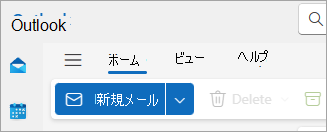
Windows 用の新しい Outlook が利用可能になりました。 新しい Outlook を無料で入手する方法の詳細については、「新しい Outlook for Windows の概要」および「新しい Outlook for Windows の使用を開始する」を参照してください。
使用している新しい Outlook のバージョンを確認する
実行している Outlook のバージョン番号をチェックするには:
- [ [設定] を選択します 。
- [ 全般]、[ Outlook について] の順に選択します。 バージョン情報は右側にあります。
![[全般] と [Outlook について] が強調表示されている新しい Outlook for Windows バージョン情報の画像。](../media/version-image-2.jpg)
クラシック Outlook
 これは、従来の Outlook for Windows アイコンです。
従来の Outlook の [ファイル] タブでは、Outlook で使用しているアカウント、実行している製品バージョン、およびエクスペリエンスをカスタマイズできる [オプション] 領域に関する情報を確認できるアプリの領域に移動します。
![タブ オプションに [ファイル] が含まれている従来の Outlook リボンのスクリーンショット。](../media/outlook-classicoutlook-ribbon.png)
クラシック Outlook は、ダウンロードしてインストールする必要があるデスクトップ アプリです。 従来の Outlook アプリは、デスクトップ アプリを含む多くの Microsoft 365 サブスクリプションと、Office Home & Business などの Office のバージョンに含まれています。
使用しているクラシック Outlook のバージョンを確認する
- Outlook で、[ファイル] を選びます。

- [Office アカウント] を選択します。 Office アカウントが表示されない場合は、[ヘルプ] を選択します。 ページの右側に製品のバージョンが表示されます。
- Outlook のバージョンとビルド番号は 、[製品情報] の下にあります。
- 32 ビット版または 64 ビット版のいずれの Outlook を使用しているかを確認する必要がある場合は、[Outlook のバージョン情報] をクリックします。
![[Outlook のバージョン情報] ボックスを選びます。](../media/outlook2016-aboutoutlook-box.png)
- Outlook についてには、バージョンに関する追加の詳細が含まれています。

Outlook はこのように表示されませんが、Windows 10またはWindows 11 PC を使用しています
Windows 10またはWindows 11を使用していて、Outlook がここで画像と一致しない場合は、2 つの理由が考えられます。
サポートされていない古いバージョンの Outlook を使用している場合は、[ ヘルプ>About] を選択すると、多くの場合、Outlook 製品のバージョンを見つけることができます。
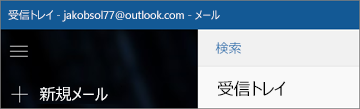
Windows 10またはメールのWindows 11を使用しています。 Windows 10またはWindows 11メールは、すべてのWindows 10または古いWindows 11コンピュータに含まれる無料のプログラムです。 メールWindows 10使用している場合、受信トレイは次のようになります。
重要
これらのバージョンの Outlook に変更が加わります。 詳細については、「Outlook for Windows: Windows 11のメール、Calendar、Peopleの未来」を参照してください。
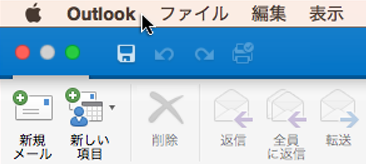
![Office 365 で Outlook を使用している場合、[Outlook のバージョン情報] には Office 365 サブスクリプションと表示されます。](../media/outlook-whatversion-mac365.png)