
Tämän artikkelin avulla voit korjata "Microsoft OneDriven uudempi versio on asennettu" -virhesanoman.
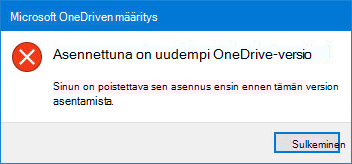
Poista OneDriven asennus uudemman version asennusvirheen korjaamiseksi
Voit poistaa OneDriven asennuksen seuraavasti:
Huomautus
Tiedostoja tai tietoja ei menetetä poistamalla OneDrive käytöstä, poistamalla sen asennus tai poistamalla sen linkitys tietokoneesta. Voit käyttää tiedostojasi milloin tahansa kirjautumalla verkossa OneDrive -tilillesi.
- Avaa Suorita-ikkuna painamalla
 + R.
+ R. - Kirjoita appwiz.cpl ja valitse OK.
- Etsi Luettelosta Microsoft OneDrive ja poista sen asennus napsauttamalla sitä hiiren kakkospainikkeella.
Jos tämä menetelmä ei onnistu, toimi seuraavasti:
Huomautus
Ennen kuin muokkaat rekisteriä, on suositeltavaa, että varmuuskopioit rekisterin. Jos ongelmia ilmenee, voit palauttaa rekisterin aikaisempaan tilaan. Lisätietoja rekisterin varmuuskopioinnista ja palauttamisesta Windowsissa.
- Avaa Suorita-ikkuna painamalla
+ R.
- Kirjoita regedit ja valitse OK.
- Liitä tämä polku rekisterieditorin yläreunassa olevaan siirtymispalkkiin:
Computer\HKEY_CURRENT_USER\Software\Microsoft\OneDrive - Napsauta OneDrive-kansiota hiiren kakkospainikkeella ja valitse Poista.
Päivitä OneDrive ja ratkaise uudempi versio on asennettu -viesti
OneDrivea ja Windowsia päivitetään usein, ja tietokoneen pitäminen ajan tasalla voi auttaa ratkaisemaan synkronointiongelmia.
Lataa uusimmat Windows-päivitykset , jotta saat kaiken irti OneDrivesta. Windows 10 ottaa käyttöön OneDrive-Files Tarvittaessa, mikä voi auttaa synkronointiongelmien ratkaisemisessa. Katso lisätietoja OneDriven Files On-Demand -ominaisuudesta.
Lataa OneDriven uusin versio ja asenna se.
Huomautus
Lisätietoja uusimmasta versiosta saat lukemalla julkaisutiedot.
Valitse Avaa aloitusvalikko
, etsi OneDrive ja avaa sitten OneDrive-työpöytäsovellus.Kun OneDrive-asennus käynnistyy, kirjoita Microsoft-tilisi sähköpostiosoite ja määritä sitten tilisi valitsemalla Kirjaudu sisään.
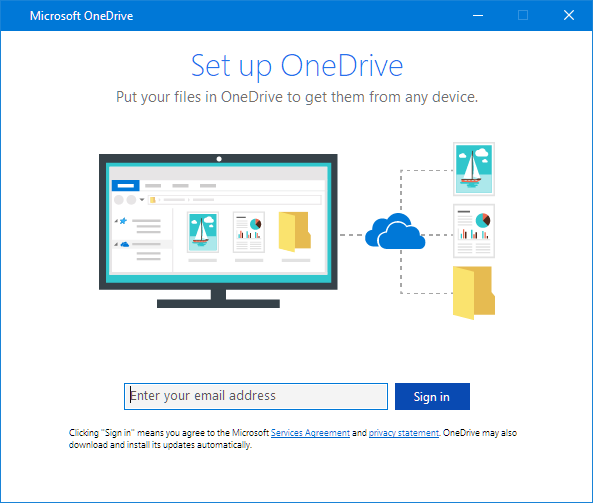
OneDriven määrittäminen ja mukauttaminen asennusongelman korjaamisen jälkeen
OneDrive Files On-Demand -ominaisuuden avulla voit käyttää kaikkia OneDrivessa olevia tiedostojasi ilman, että joudut lataamaan ne kaikki ja käyttämään laitteesi tallennustilaa. Katso lisätietoja OneDriven Files On-Demand -ominaisuudesta.
Huomautus
Tiedostoja tai tietoja ei menetetä poistamalla OneDrive käytöstä, poistamalla sen asennus tai poistamalla sen linkitys tietokoneesta. Voit käyttää tiedostojasi milloin tahansa kirjautumalla verkossa OneDrive -tilillesi.
Voit myös ladata tai synkronoida vähemmän tiedostoja valitsemalla mitkä OneDrive-kansiot synkronoidaan tietokoneeseen. Jos olet valinnut vain joidenkin kansioiden synkronoinnin ennen oletusasetusten palauttamista, sinun on tehtävä se uudelleen, kun synkronointi on valmis.
Huomautus
Sinun on suoritettava tämä vaihe henkilökohtaisen OneDriven ja Työpaikan tai oppilaitoksen OneDriven osalta.
Lisätietoja
Lisää korjauksia viimeisimpiin OneDrive-ongelmiin
Tarvitsetko lisätietoja?
Tilin tuki. Jos haluat ohjeita Microsoft-tiliisi ja -tilauksiin, siirry kohtaan Tili & laskutusohjeet.
Tekninen tuki. Jos haluat teknistä tukea, valitse alta Ota yhteyttä Microsoft-tukeen , kirjoita ongelmasi ja valitse Hae ohjeita.
Mobiilikäyttäjät voivat ottaa yhteyttä tukeen avaamalla OneDrive-sovelluksen ja ravistamalla laitettasi varovasti.
Yhteisön tuki. Yhteisöt auttavat sinua esittämään kysymyksiä, antamaan palautetta ja kuulemaan asiantuntijoilta, joilla on paljon tietoa. Kysy Microsoft-yhteisöltä. Älä paljasta henkilökohtaisia tai arkaluontoisia tietoja julkisilla keskustelupalstoilla.
