
Microsoft 365、Exchange サーバー アカウント、Outlook.com、Hotmail.com、Live.com、Google アカウントなど、ほとんどのメール アカウントは、いくつかの簡単な手順でOutlook for Macで設定できます。
Outlook for Macに新しいアカウントを追加する
- Outlook for Macで、[Outlook] メニューを選択し、[設定] を選択します。
- [ 個人用設定] で、[ アカウント] > [アカウントの追加] を選択します。
- メール アドレスを入力し、[ 続行 ] を選択し、プロンプトに従います。
- Yahoo、またはその他の IMAP または POP アカウントを追加している場合は、それらのサイトに移動し、メール、連絡先、および予定表へのアクセスを Outlook に許可するように求められる可能性があります。 [許可] を選択して続行します。
- [完了] を選択します。
Outlook for Macにアカウントを追加する
最初のアカウントをセットアップした後は、次の手順に従ってその他のすべてのメール アカウントを追加します。
[ ツール]、[ アカウント] の順に選択します。
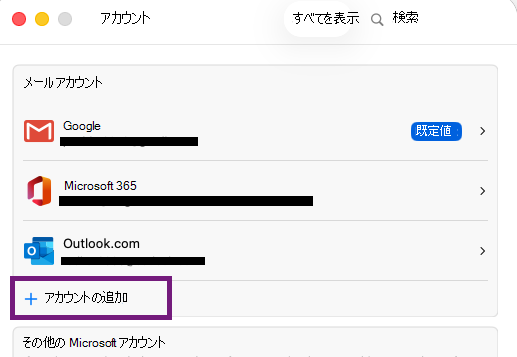
アカウントの一覧ウィンドウの下部にある [ +アカウントの追加] オプションを選択します。
アカウントのメール アドレスを入力します。
指示に従って、アカウントのセットアップを完了します。
注
Yahoo やその他の IMAP または POP アカウントを追加する場合は、それらのサイトに移動し、Outlook がメール、連絡先、予定表にアクセスすることを許可するように求められる場合があります。 [許可] を選択して続行します。
終了 を選択ます。
関連記事
Outlook for Macに Gmail アカウントを追加する
